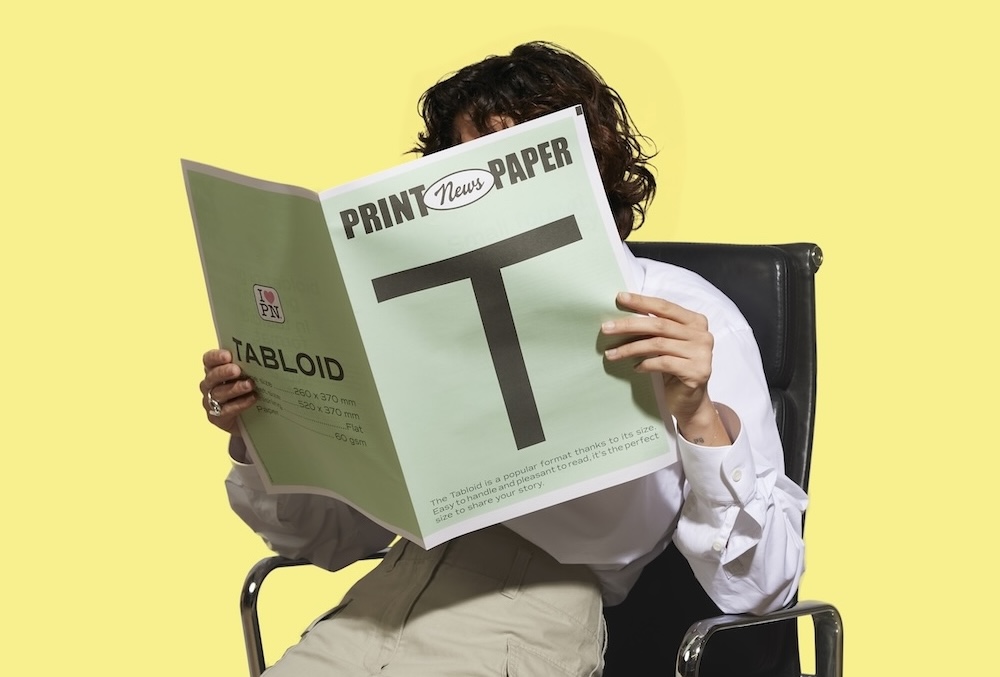
Tabloïd
Le format journal classique, le plus populaire.
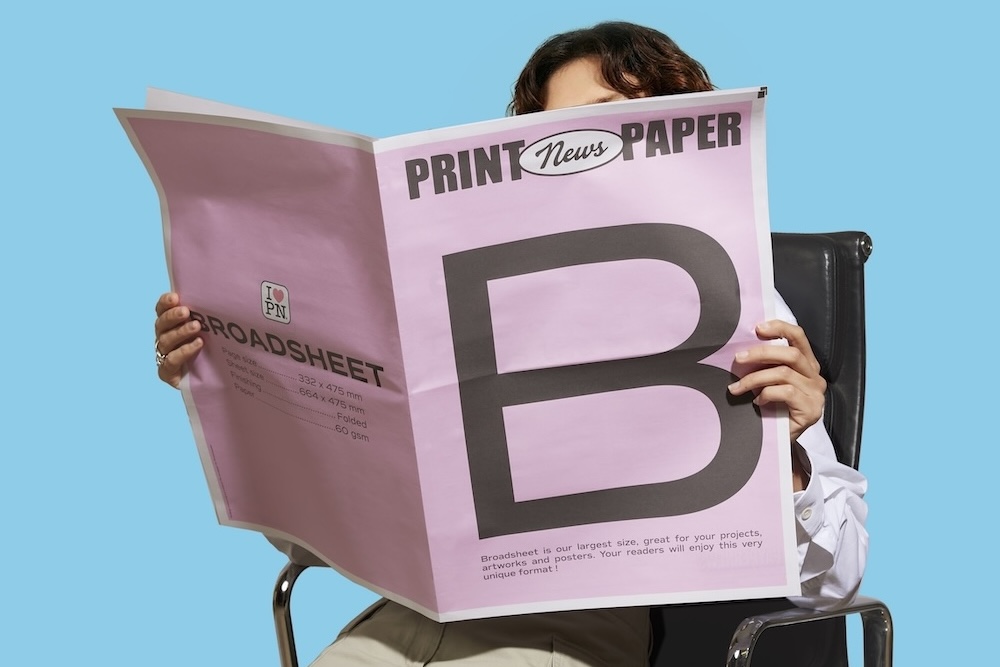
Broadsheet
Le journal grand format, idéal pour faire forte impression.


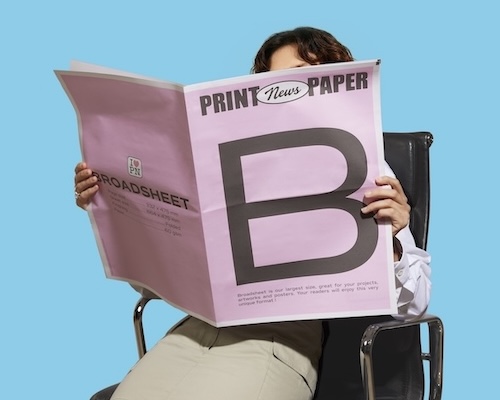
Tabloïd
Le format journal classique, le plus populaire.
Broadsheet
Le journal grand format, idéal pour faire forte impression.

Chapitre 8
Une fois que vous aurez réalisé votre journal, exportez-le pour démarrer l'impression.
Vous trouverez toutes les informations nécessaires pour exporter votre journal dans un format prêt pour impression.
L'export page à page s'oppose à un export en mode planche (deux pages côte à côte). Vous devez obtenir à l'issue de l'export un seul fichier PDF contenant l'ensemble des pages.
Si votre journal comporte des images s'étalant sur deux pages ou des posters, elles seront automatiquement recomposées lors de l'impression.
Toutes les pages doivent être ordonnancées dans l'ordre de lecture.
Le procédé d'impression de journaux nécessite des marges blanches de 10mm sur les bords extérieurs des doubles-pages. Elles sont nécessaires pour repérer le recto et le verso, ainsi que pour découper la bobine de papier lors du façonnage.
Exportez uniquement la zone imprimable, sans repère ni trait de coupe.
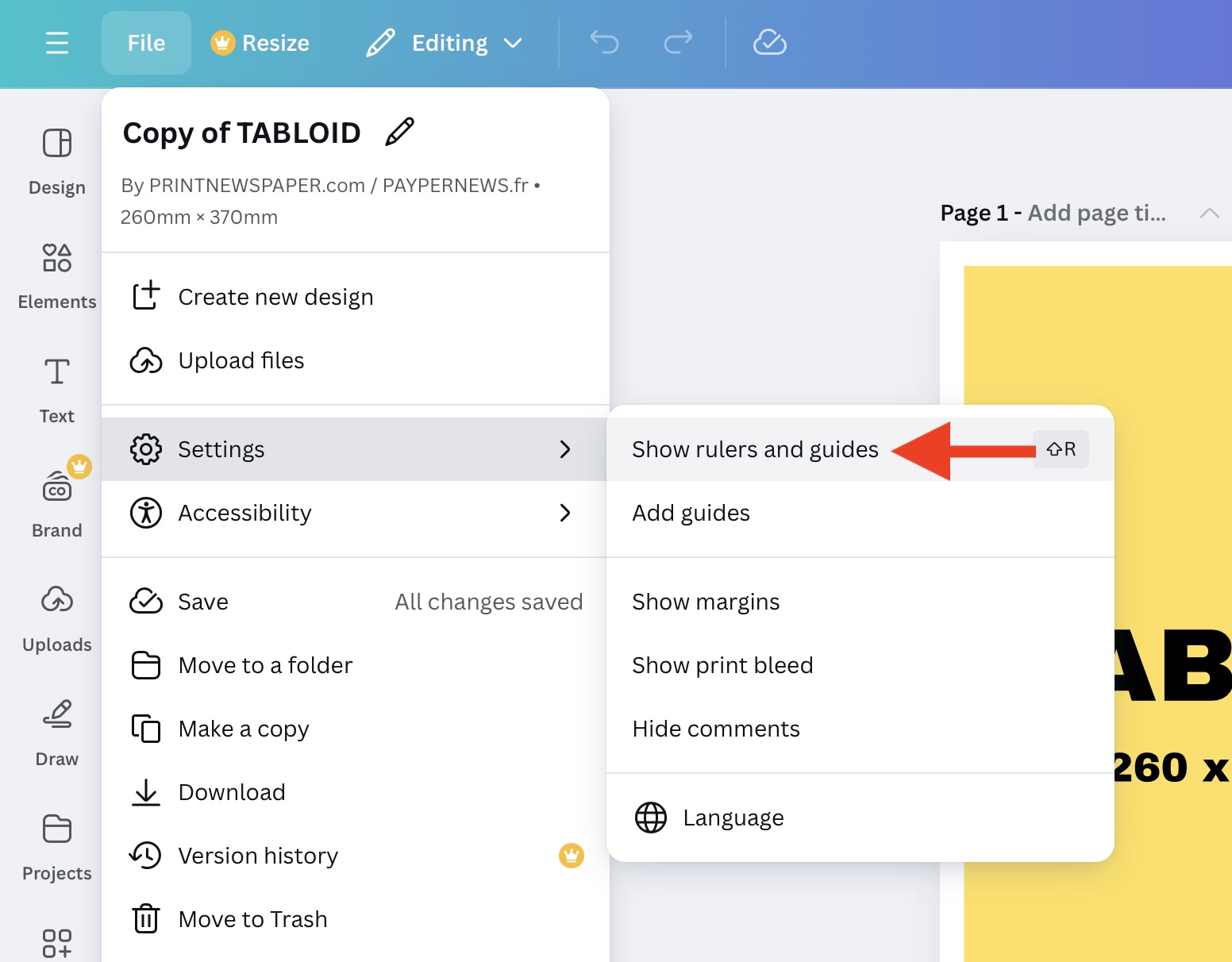
Configuration des guides.
Une bonne pratique est de sélectionner un export 'PDF Print'.
Afin de vous garantir des couleurs fiables, exportez votre fichier en 'CMJN'.
Bien que nous puissions imprimer votre journal même s’il est exporté en RVB, les couleurs risquent alors d'être moins précises.
Pour vous garantir l'intégrité de la mise en page et offrir une meilleure fiabilité à l'impression, l'option d'aplatissement.
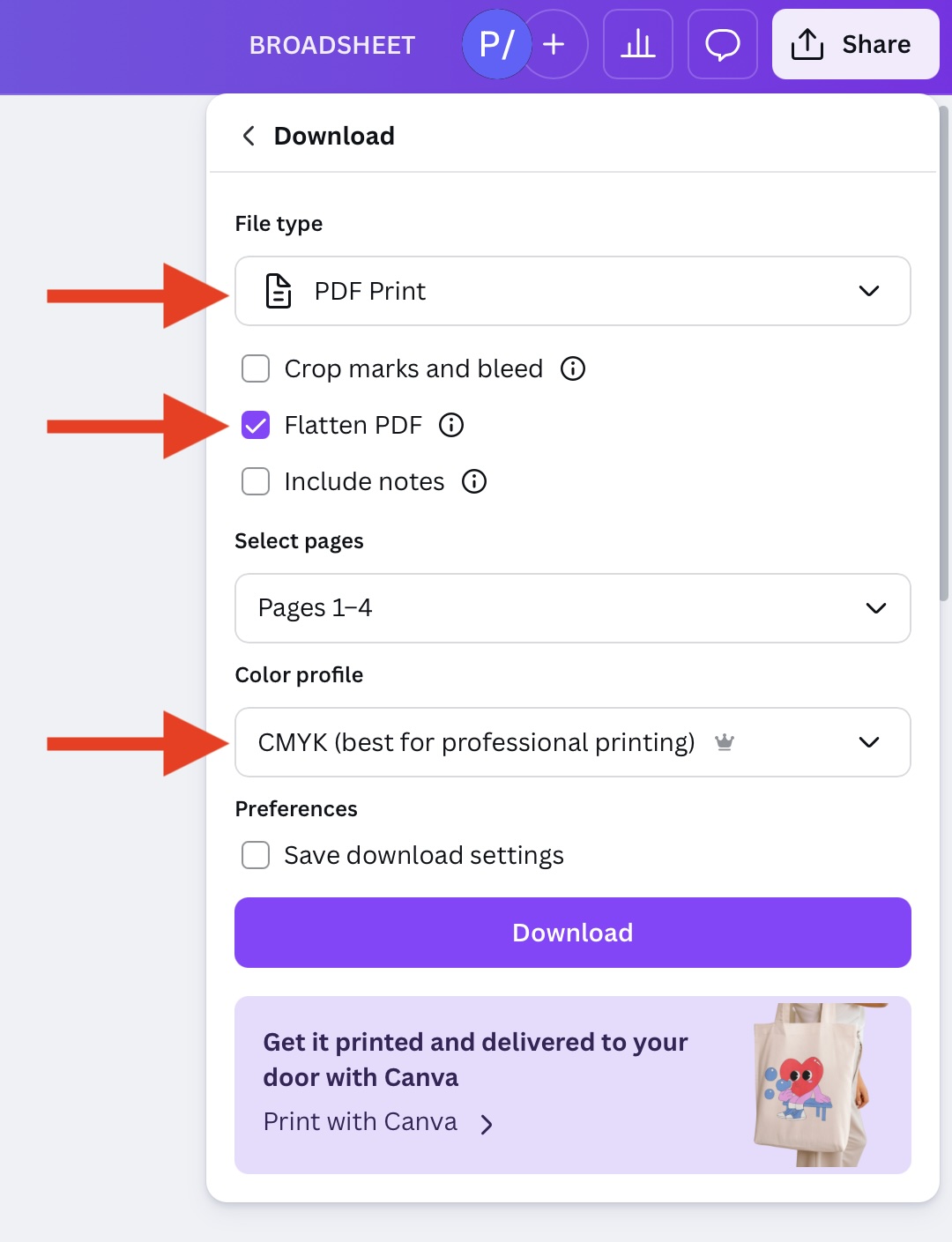
Export PDF sur Canva.